

Estimados amigos de Inseguros !!!
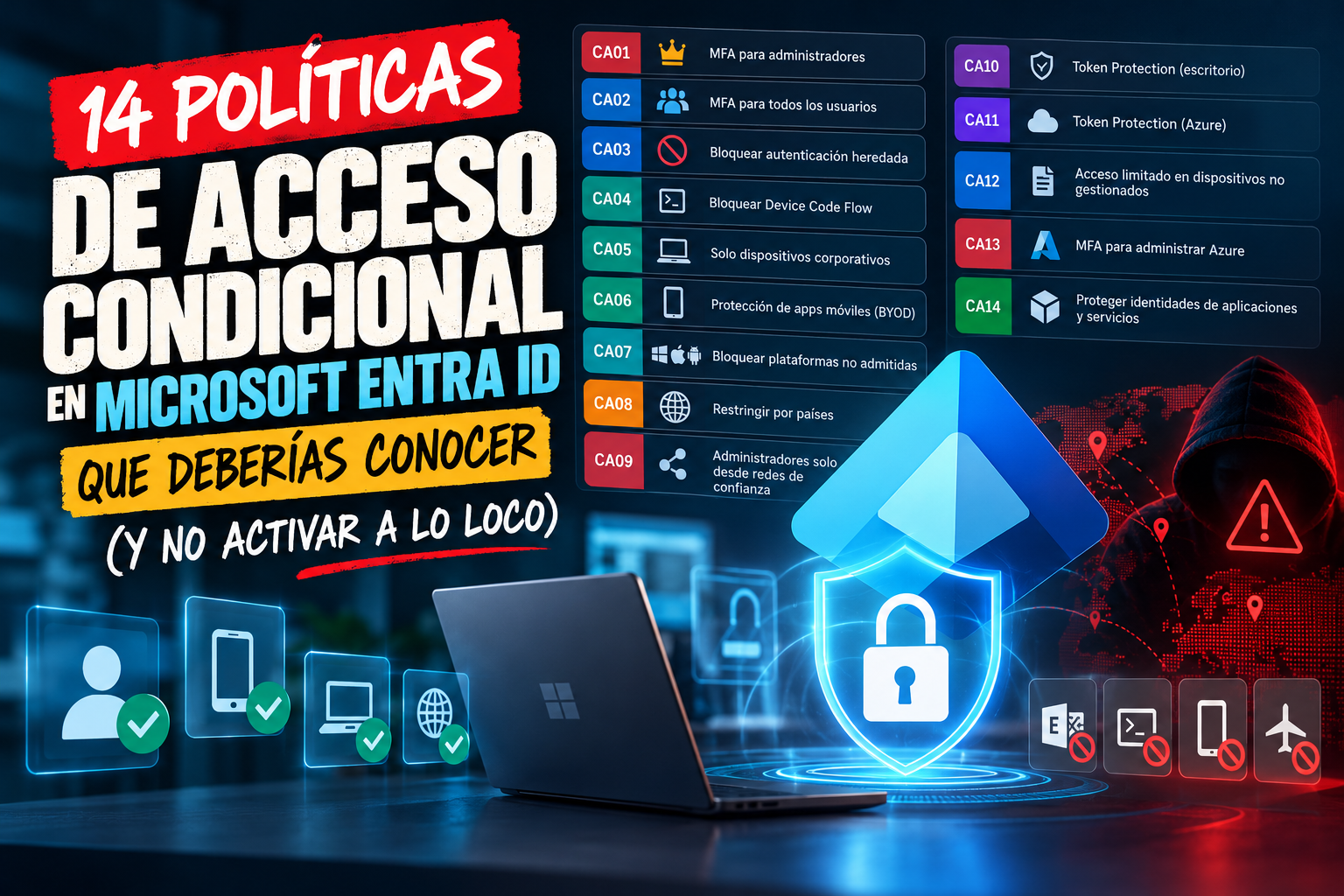
14 políticas de Acceso Condicional en Microsoft Entra ID que deberías conocer (y no activar a lo loco)
Hay una cosa que me encuentro continuamente cuando hacemos auditorías de seguridad en empresas.
Organizaciones que tienen Microsoft 365, Microsoft Entra ID, licencias de seguridad, autenticación multifactor y un montón de herramientas de Microsoft.
Y después descubres que prácticamente cualquiera puede iniciar sesión desde su ordenador personal, desde cualquier país o utilizando dispositivos que nadie ha revisado.
Eso sí, tienen MFA.
Y con eso parece que ya está todo solucionado.
Pues no.
Hoy quiero hablaros de 14 políticas de Acceso Condicional de Microsoft Entra ID que considero interesantes para mejorar la seguridad de una organización.
Vamos a ver qué hacen, cómo configurarlas y, sobre todo, qué debes tener en cuenta cuando las aplicas en empresas de verdad.
Porque configurar una política es relativamente sencillo.
Lo complicado es configurarla sin cargarte el funcionamiento de la empresa.
¿Qué es el Acceso Condicional?
Para los que no estéis familiarizados, Microsoft Entra ID permite definir políticas que determinan bajo qué condiciones un usuario puede acceder a una aplicación o recurso.
Por ejemplo:
- ¿Quién está intentando acceder?
- ¿Desde qué dispositivo?
- ¿Desde qué país o red?
- ¿Qué aplicación quiere utilizar?
- ¿Qué método de autenticación ha empleado?
- ¿Está utilizando un dispositivo corporativo?
- ¿Qué controles debe cumplir antes de recibir acceso?
Dependiendo de estas señales podemos exigir MFA, un dispositivo conforme, un determinado método de autenticación o bloquear directamente el acceso.
Las políticas se evalúan conjuntamente. Si una exige MFA y otra bloquea el acceso por la ubicación, superar el MFA no elimina el bloqueo.
La mayoría de las políticas que veremos se configuran desde:
Microsoft Entra Admin Center → Entra ID → Acceso condicional → Directivas → Nueva directiva.
Necesitaremos, como mínimo, las licencias de Microsoft Entra ID P1 para utilizar Acceso Condicional. Algunas funcionalidades requieren productos o licencias adicionales.
Vamos con ellas.
CA01. MFA resistente a phishing para administradores
Empezamos por una de mis favoritas.
Durante años hemos repetido que hay que activar MFA para todo el mundo. Y es verdad.
El problema es que no todos los MFA son igual de seguros.
Un atacante puede crear una página falsa de Microsoft 365, engañar al usuario y utilizar determinadas técnicas de Adversary-in-the-Middle (AiTM) para capturar una sesión autenticada.
El usuario introduce su contraseña, aprueba su MFA y el atacante puede terminar con una sesión válida.
Por eso, para cuentas administrativas, prefiero métodos resistentes a phishing.
Cómo configurarla:
- Crear una nueva política de Acceso Condicional.
- Seleccionar los roles administrativos que queremos proteger.
- Aplicarla a todos los recursos correspondientes.
- En los controles de concesión, seleccionar
Require authentication strength. - Elegir
Phishing-resistant MFA.
Entre los métodos admitidos encontramos las passkeys FIDO2, Windows Hello for Business y determinadas modalidades de autenticación mediante certificados.
¿Qué debemos tener en cuenta?
Antes de activar la política, los administradores deben haber registrado métodos compatibles.
Si un administrador únicamente utiliza notificaciones de Microsoft Authenticator, puede quedarse sin acceso.
Tampoco debemos olvidar a los administradores de aplicaciones que no tienen necesariamente roles administrativos integrados en Entra ID.
Mi recomendación es empezar con un pequeño grupo de administradores y comprobar que pueden acceder correctamente antes de ampliar el alcance.
CA02. MFA obligatorio para todos los usuarios
Esta parece evidente, pero sigue siendo necesaria.
Todos los usuarios deberían tener MFA, salvo excepciones justificadas y correctamente gestionadas.
La política pretende que una contraseña robada no sea suficiente para iniciar sesión.
Cómo configurarla:
- Seleccionar todos los usuarios.
- Excluir las cuentas de acceso de emergencia.
- Seleccionar todos los recursos.
- En los controles de concesión, exigir autenticación multifactor.
- Activarla inicialmente en modo
Report-only.
También podemos seleccionar una fortaleza de autenticación específica si queremos exigir métodos más robustos.
¿Dónde aparecen los problemas?
En las cuentas compartidas, los procesos de incorporación de nuevos empleados, los usuarios sin métodos registrados y determinadas cuentas técnicas.
Ojo con utilizar cuentas de usuario para servicios automatizados.
Lo correcto es identificar esos casos y, cuando corresponda, migrarlos a identidades de aplicación o identidades administradas, no acumular excepciones sin control.
CA03. Bloquear la autenticación heredada
Esta es de las primeras políticas que revisaría en una auditoría.
La autenticación heredada incluye clientes y protocolos antiguos que no soportan adecuadamente los mecanismos modernos de autenticación.
Estamos hablando de escenarios asociados a POP, IMAP, SMTP AUTH, clientes antiguos de Office y otros sistemas heredados.
No significa que todos esos protocolos utilicen siempre autenticación básica: algunos admiten alternativas modernas. Debemos identificar el mecanismo concreto.
Cómo configurarla:
- Seleccionar los usuarios y recursos correspondientes.
- Ir a
Conditions → Client apps. - Seleccionar
Exchange ActiveSync clientsyOther clients. - Establecer
Block access.
¿Qué puede ocurrir en una empresa real?
Que alguien tenga una impresora multifunción que envía correos, un programa antiguo de gestión o una integración que depende de autenticación heredada.
Activamos la política y, de repente, empiezan las llamadas.
Por eso conviene revisar primero los registros de inicio de sesión, incluyendo los no interactivos.
Mi consejo: identificar las dependencias, buscar mecanismos modernos de autenticación y establecer un plan para eliminar los clientes heredados.
No mantener una excepción eternamente porque nadie sabe quién configuró una aplicación hace diez años.
CA04. Bloquear Device Code Flow
Esta me parece particularmente interesante desde el punto de vista ofensivo.
Device Code Flow es un flujo legítimo de autenticación diseñado para dispositivos que no pueden introducir fácilmente credenciales.
El problema es que también se puede utilizar en ataques de phishing.
Imaginemos que el atacante consigue convencer a la víctima para que acceda a una página legítima de Microsoft e introduzca un código.
La víctima puede terminar autorizando una sesión para el dispositivo del atacante.
No necesita entregarle directamente su contraseña.
Cómo configurarla:
- Seleccionar los usuarios.
- Elegir los recursos correspondientes, normalmente todos.
- Ir a
Conditions → Authentication flows. - Seleccionar
Device code flow. - Bloquear el acceso.
¿Dónde tenemos que tener cuidado?
En determinadas herramientas de administración, dispositivos compartidos y aplicaciones que utilizan este flujo legítimamente.
Azure CLI, por ejemplo, puede utilizarlo mediante az login --use-device-code.
Microsoft también utiliza seguimiento de protocolo para mantener el contexto del flujo en determinadas sesiones, así que un bloqueo puede afectar a solicitudes posteriores relacionadas.
Antes de activarlo revisaría los Sign-in Logs y sus protocolos de autenticación.
Mi planteamiento sería bloquearlo por defecto y mantener únicamente las excepciones imprescindibles y documentadas.
CA05. Permitir determinados accesos únicamente desde dispositivos corporativos
Esta política responde a una pregunta muy sencilla.
¿Por qué debería poder acceder a determinada información corporativa desde cualquier ordenador del mundo?
Imaginemos que alguien conoce las credenciales de un empleado y consigue superar su MFA.
Si además exigimos que utilice un dispositivo gestionado y conforme con las políticas de la empresa, añadimos otra barrera.
Cómo configurarla:
- Seleccionar usuarios y aplicaciones que deban protegerse.
- Ir a los controles de concesión.
- Seleccionar
Require device to be marked as compliant. - Configurar previamente las políticas de cumplimiento en Microsoft Intune.
Aquí es donde Intune y Entra ID trabajan juntos.
Podemos exigir que los dispositivos cumplan requisitos de cifrado, versiones de sistema operativo, integridad y otras condiciones soportadas.
Pero hay una trampa importante.
Que un ordenador esté unido a Entra ID no significa automáticamente que sea seguro.
Y que esté marcado como conforme tampoco garantiza que no tenga malware.
Es un control de acceso más, no una auditoría de seguridad del dispositivo.
Además, si exigimos dispositivos conformes para absolutamente todas las aplicaciones, podemos impedir escenarios legítimos de trabajo desde dispositivos personales.
Por eso recomiendo aplicar diferentes requisitos según el tipo de recurso y la estrategia de dispositivos de cada empresa.
CA06. Proteger las aplicaciones móviles en dispositivos personales
Ahora imaginemos lo contrario.
Tenemos empleados que quieren consultar el correo y Teams desde sus móviles personales.
¿Tenemos que administrar completamente esos teléfonos?
No necesariamente.
Podemos utilizar las políticas de protección de aplicaciones de Microsoft Intune, conocidas como MAM.
Esto permite establecer controles sobre los datos corporativos dentro de las aplicaciones compatibles.
Por ejemplo, exigir un PIN, limitar la transferencia de información hacia aplicaciones personales o realizar un borrado selectivo de los datos corporativos.
Cómo configurarla:
- Crear las políticas de protección de aplicaciones en Intune.
- Seleccionar los usuarios y aplicaciones compatibles.
- Crear una política de Acceso Condicional para iOS y Android.
- Exigir
Require app protection policy.
Un detalle importante: desde el 30 de junio de 2026 el antiguo control Require approved client app está en modo de solo lectura y ya no se puede utilizar al crear nuevas políticas.
Para nuevas configuraciones debemos utilizar el requisito de políticas de protección de aplicaciones.
¿Qué debemos revisar?
La compatibilidad de las aplicaciones, el registro del dispositivo en Entra, los requisitos de Intune y el funcionamiento de los escenarios BYOD.
Especialmente, no combinar esta política indiscriminadamente con otra que exija que todos los móviles estén completamente administrados y conformes.
Si lo hacemos, podemos terminar bloqueando precisamente el escenario BYOD que queríamos permitir.
CA07. Bloquear plataformas desconocidas o no admitidas
Esta política permite restringir los accesos desde sistemas operativos que la organización no contempla.
Imaginemos una empresa que solo utiliza Windows, macOS, Android e iOS.
Podemos crear una política para bloquear otras plataformas.
Cómo configurarla:
- Seleccionar los usuarios y recursos.
- Ir a
Conditions → Device platforms. - Incluir todas las plataformas.
- Excluir las plataformas autorizadas.
- Bloquear el acceso.
Parece sencillo.
Pero hay algo que debemos conocer desde la perspectiva del hacking.
La identificación de la plataforma puede basarse en información del User-Agent, que un atacante puede manipular.
Por tanto, esta política no debe considerarse una prueba fiable de la identidad o seguridad de un dispositivo.
Su utilidad aumenta cuando se combina con controles como la exigencia de cumplimiento del dispositivo.
También debemos comprobar si existen equipos Linux, ChromeOS o sistemas especializados utilizados legítimamente.
CA08. Restringir el acceso por países
Una de las políticas más utilizadas y, en ocasiones, peor interpretadas.
Imaginemos una organización española cuyos empleados únicamente trabajan desde España.
Podríamos configurar una política para bloquear accesos desde países que no forman parte de su operativa.
Cómo configurarla:
- Ir a
Conditional Access → Named locations. - Crear una ubicación con los países permitidos.
- Crear una política para los usuarios y aplicaciones correspondientes.
- Incluir cualquier ubicación y excluir las ubicaciones autorizadas.
- Bloquear el acceso.
¿Qué conseguimos?
Reducir determinadas oportunidades de acceso desde ubicaciones no habituales.
¿Qué NO conseguimos?
Evitar que un atacante utilice una VPN, un proxy o una infraestructura situada en España.
La geolocalización por IP no demuestra que una conexión sea legítima.
Y aquí llegan los problemas: empleados que viajan, proveedores internacionales, conexiones que salen por VPN corporativas e incluso errores de geolocalización.
Yo utilizaría este control donde tenga sentido, especialmente para reducir exposición en escenarios muy definidos.
Nunca como sustituto de MFA, dispositivos seguros y monitorización.
CA09. Administradores únicamente desde redes de confianza
Esta política pretende restringir el acceso administrativo a conexiones procedentes de redes autorizadas.
Por ejemplo, una VPN corporativa con salida controlada o determinadas estaciones de administración.
Cómo configurarla:
- Definir las direcciones IP públicas corporativas como ubicaciones con nombre.
- Seleccionar los usuarios o roles administrativos.
- Incluir cualquier ubicación de red.
- Excluir las ubicaciones corporativas autorizadas.
- Bloquear el acceso.
El concepto es interesante: aunque alguien robe las credenciales de un administrador, no podrá acceder desde cualquier dirección IP.
Pero cuidado.
Una IP corporativa no convierte automáticamente a un usuario en confiable.
Si un atacante compromete un dispositivo dentro de la red o consigue utilizar la infraestructura corporativa, puede cumplir esa condición.
Por eso prefiero combinar estas restricciones con MFA resistente a phishing, dispositivos de administración protegidos y controles específicos sobre los privilegios.
Y debemos tener preparado un mecanismo de administración de emergencia.
Porque el día que falle la VPN no queremos descubrir que nadie puede administrar el tenant.
CA10. Proteger los tokens de autenticación en aplicaciones de escritorio
Entramos en una parte especialmente interesante.
Hemos hablado muchas veces de la importancia de MFA.
Pero ¿qué ocurre cuando el atacante consigue robar un token de sesión?
En determinadas circunstancias podría reutilizarlo sin necesitar de nuevo las credenciales originales.
Esto se conoce como token replay.
Microsoft dispone de un control denominado Token Protection, que intenta reducir estos ataques exigiendo tokens de sesión vinculados criptográficamente al dispositivo.
Cómo configurarla:
- Seleccionar un grupo piloto de usuarios.
- Elegir los recursos compatibles, como Exchange Online, SharePoint Online o Microsoft Teams.
- Limitar las condiciones a las plataformas y clientes soportados.
- Ir a
Session. - Seleccionar
Require token protection for sign-in sessions.
Existen requisitos concretos de versión de sistema operativo, registro del dispositivo y aplicaciones.
La protección de aplicaciones nativas está disponible con carácter general en Windows y plataformas Apple compatibles, pero eso no significa que cualquier aplicación soporte este mecanismo.
¿Qué debemos tener en cuenta?
No todos los tokens están protegidos y no todos los escenarios de robo de sesiones quedan resueltos.
La protección se centra en los mecanismos compatibles de vinculación de tokens al dispositivo.
En plataformas Apple, por ejemplo, son importantes la gestión mediante MDM y los componentes de SSO admitidos.
Esta política requiere revisar cuidadosamente los clientes utilizados y las condiciones de soporte antes del despliegue.
Y desde luego no elimina la necesidad de un EDR, la gestión de dispositivos y la investigación de incidentes.
CA11. Token Protection para aplicaciones web de administración de Azure
Esta política amplía el concepto anterior a determinados escenarios de administración web de Azure.
Actualmente, la protección de tokens para aplicaciones web que acceden a Azure Resource Manager se encuentra en versión preliminar.
El objetivo es evitar que determinados tokens de sesión utilizados para acceder a recursos de administración puedan reutilizarse desde otro dispositivo.
Cómo configurarla:
- Seleccionar un grupo de administradores piloto.
- Elegir el recurso
Windows Azure Service Management API. - Seleccionar las plataformas compatibles, Windows o macOS.
- Seleccionar el tipo de cliente
Browser. - Activar el control de sesión
Require token protection for sign-in sessions.
Aquí hay que tener bastante cuidado.
No todos los navegadores, aplicaciones web y dispositivos son compatibles.
La documentación de Microsoft contempla requisitos específicos para Windows 11 y macOS, y soporte mediante navegadores como Edge y Chrome en configuraciones determinadas.
Además, aplicar la política puede bloquear aplicaciones web que accedan a Azure Resource Manager y todavía no sean compatibles con esta protección.
Personalmente, no la desplegaría masivamente sin realizar antes pruebas específicas.
Es una de esas funcionalidades que merecen seguimiento y pruebas de laboratorio antes de aplicarse en producción.
CA12. Acceso limitado desde dispositivos no administrados
Esta es una política que me gusta mucho para determinadas organizaciones.
Imaginemos que un empleado necesita consultar un documento de SharePoint desde su ordenador personal.
Podemos permitir que consulte la información mediante el navegador, pero restringir determinadas operaciones, como descargar o sincronizar archivos.
Cómo configurarla:
- Seleccionar los usuarios y los recursos compatibles de Microsoft 365.
- Ir a los controles de sesión.
- Seleccionar
Use app enforced restrictions. - Configurar las restricciones correspondientes en SharePoint y OneDrive.
Con la configuración adecuada, podemos permitir experiencias web limitadas para dispositivos no gestionados.
En SharePoint, por ejemplo, es posible restringir descargas, sincronización e impresión, y decidir si se permite editar documentos desde el navegador.
Pero atención.
Esta política no convierte mágicamente cualquier aplicación SaaS en una aplicación de solo lectura.
Las restricciones dependen de los servicios y funcionalidades compatibles.
Y tampoco debemos olvidar otras posibilidades de fuga de información, como las capturas de pantalla o la copia manual de contenido.
Es un control muy útil, pero con límites claros.
También tendremos que revisar los enlaces anónimos de compartición: si permitimos descargas mediante enlaces que no requieren autenticación, podemos estar dejando un agujero en nuestra estrategia.
CA13. MFA resistente a phishing para administrar Azure
Podría parecer que esta política es igual que la primera.
No lo es.
La primera protege determinados roles administrativos de Microsoft Entra ID.
Esta pretende proteger el acceso a los recursos de administración de Azure.
Un usuario puede tener permisos importantes sobre una suscripción de Azure sin ser Global Administrator ni tener otro rol administrativo de Entra.
Cómo configurarla:
- Seleccionar los usuarios que queremos proteger.
- Elegir
Windows Azure Service Management APIcomo recurso. - Ir a los controles de concesión.
- Exigir
Phishing-resistant MFA.
Esta política puede afectar al portal de Azure y a determinadas herramientas que utilizan Azure Resource Manager, como Azure CLI y Azure PowerShell.
Pero no debemos confundir su alcance con toda la administración de Microsoft.
Por ejemplo, este recurso no cubre automáticamente Azure DevOps ni las llamadas de Microsoft Graph PowerShell.
¿Qué haría en una empresa real?
Primero identificaría quién tiene permisos sobre las suscripciones mediante Azure RBAC.
Después revisaría desde dónde administran, qué herramientas utilizan y qué métodos de autenticación tienen disponibles.
Y finalmente desplegaría la política mediante pilotos.
El objetivo es que nadie con permisos sensibles sobre Azure pueda administrarlo utilizando un método de autenticación vulnerable al phishing.
CA14. Proteger las identidades de aplicaciones y servicios
Hasta ahora hemos hablado principalmente de usuarios.
Pero en una organización existen muchas más identidades.
Aplicaciones, integraciones, automatizaciones, procesos de sincronización, herramientas de terceros…
Todas ellas necesitan autenticarse contra determinados recursos.
Y no podemos tratarlas exactamente igual que a un empleado.
Un service principal, por ejemplo, no puede sacar su teléfono y aprobar una notificación MFA.
Por eso Microsoft dispone de Conditional Access for workload identities.
¿Qué podemos conseguir?
Restringir determinados service principals según su ubicación de origen o señales de riesgo compatibles.
Cómo configurarla:
- Inventariar las identidades de carga de trabajo.
- Identificar los service principals que queremos proteger.
- Crear una nueva política de Acceso Condicional.
- Seleccionar
Workload identities. - Incluir directamente los service principals correspondientes.
- Configurar condiciones compatibles, como ubicaciones de red.
- Aplicar el control de bloqueo.
Para crear o modificar estas políticas se necesita Microsoft Entra Workload ID Premium.
Y hay limitaciones importantes.
No se aplican indiscriminadamente a todas las aplicaciones SaaS multiinquilino ni a las managed identities. Tampoco basta con incluir un service principal dentro de un grupo: debe seleccionarse directamente como identidad de carga de trabajo en la política.
Mi recomendación:
Antes de aplicar restricciones, averiguaría qué aplicaciones tenemos, quién es responsable de cada una, qué permisos poseen y cómo se autentican.
Porque en muchas auditorías encontramos aplicaciones con credenciales que nadie rota, permisos excesivos y propietarios que hace años abandonaron la empresa.
Y eso no se arregla únicamente creando una política de Acceso Condicional.
Hay que gestionar correctamente el ciclo de vida de las identidades.
El verdadero problema: cuando empiezas a combinar políticas
Hasta aquí las 14 políticas.
Ahora viene la parte que considero más importante.
Las políticas de Acceso Condicional no funcionan de manera independiente.
Imaginemos que tenemos estas tres:
- Exigir dispositivos corporativos conformes.
- Permitir aplicaciones móviles protegidas mediante MAM.
- Limitar las descargas desde dispositivos personales.
Sobre el papel todo parece muy seguro.
Pero si la primera política afecta a todos los recursos y bloquea cualquier dispositivo no conforme, puede impedir el acceso que pretendíamos permitir mediante las otras dos.
Otro ejemplo.
Tenemos una política que exige MFA resistente a phishing y otra que solo permite acceder a los administradores desde las IP de la empresa.
Nuestro administrador está trabajando desde casa, utilizando su llave FIDO2.
Autenticación perfecta.
Pero no está conectado a una red autorizada.
Acceso denegado.
Y si nadie ha preparado un acceso alternativo, tenemos un problema operativo.
Por eso en SeguridadSi, cuando realizamos auditorías y proyectos de mejora de seguridad Microsoft, no nos limitamos a comprobar si una política está habilitada.
Revisamos cómo se relaciona con las demás y qué ocurre en situaciones reales.
Cómo implantaría estas políticas en una empresa
Mi propuesta sería bastante sencilla.
Primero: inventario.
Conocer usuarios, roles administrativos, aplicaciones, dispositivos, redes, métodos de autenticación, licencias e identidades de servicio.
Segundo: cuentas de emergencia.
Disponer de al menos dos cuentas de emergencia protegidas, monitorizadas y excluidas de las políticas que podrían impedir recuperar el acceso. Hay que probarlas periódicamente.
Tercero: empezar por las políticas básicas.
Priorizar MFA, autenticación resistente a phishing para administradores, bloqueo de autenticación heredada y Device Code Flow, siempre después de analizar las dependencias.
Cuarto: preparar la seguridad del dispositivo.
Aquí entran Intune, los dispositivos conformes, MAM para móviles personales y las restricciones de sesiones web.
Quinto: revisar los accesos privilegiados.
Analizar las redes de administración, el acceso a Azure, los métodos de autenticación y la protección de tokens compatible.
Sexto: pasar de las identidades humanas a las no humanas.
Revisar aplicaciones, service principals, credenciales y permisos.
Y durante todo este proceso utilizaría tres capacidades fundamentales de Entra:
- What If: simular qué políticas afectarían a una determinada solicitud de acceso.
- Report-only: evaluar el impacto previsto antes de activar una política.
- Sign-in Logs: comprobar qué políticas se han aplicado realmente y por qué se ha permitido o bloqueado un acceso.
Después hay que realizar pruebas positivas y negativas con usuarios, aplicaciones y dispositivos de prueba.
Una política no está correctamente implantada únicamente porque aparezca como Enabled.
Está implantada cuando hemos comprobado que bloquea lo que debe bloquear y permite lo que debe permitir.
¿Y cuántas políticas necesita realmente una empresa?
No hay una respuesta universal.
Una empresa pequeña con veinte usuarios, equipos gestionados y unas pocas aplicaciones no tiene las mismas necesidades que una organización con miles de empleados, Azure, aplicaciones SaaS, proveedores externos y equipos de desarrollo.
No se trata de instalar todas las políticas que aparecen en una infografía.
Se trata de analizar los riesgos y determinar qué controles necesitamos.
De hecho, prefiero una empresa con ocho políticas bien diseñadas, documentadas y verificadas que otra con treinta políticas que nadie entiende.
Y esto es algo que trabajamos habitualmente en SeguridadSi, tanto en nuestros servicios de auditoría, consultoría y acompañamiento técnico como en nuestra formación especializada en seguridad Microsoft.
Porque una cosa es aprender dónde se encuentra un botón en el portal de Entra.
Y otra muy distinta es saber qué sucede cuando lo pulsas en un entorno con cientos de usuarios y aplicaciones en producción.
Si quieres aprender a trabajar con Microsoft Entra ID, Intune, Defender y el resto del ecosistema de seguridad de Microsoft, puedes consultar nuestra formación en SeguridadSi.
Y si necesitas revisar las políticas de tu empresa, identificar riesgos o implantar un modelo de acceso más seguro, también podemos ayudarte desde nuestros servicios profesionales de ciberseguridad.
Conclusión
El Acceso Condicional es una de las herramientas más interesantes que tenemos para proteger identidades y accesos dentro del ecosistema Microsoft.
Pero también es una de esas funcionalidades en las que resulta relativamente fácil crear una falsa sensación de seguridad.
Puedes tener MFA, restricciones geográficas, dispositivos conformes, protección de tokens y políticas para administradores.
Y seguir teniendo una exposición importante por excepciones mal diseñadas, aplicaciones olvidadas o identidades con privilegios excesivos.
La ciberseguridad no consiste en activar funcionalidades. Consiste en comprender qué estás protegiendo, frente a qué amenazas y cómo sabes que los controles funcionan.
Y para eso, además de conocer Microsoft Entra ID, hay que conocer cómo atacan los malos y cómo funcionan las empresas reales.
Gracias por leerme.