
Estimados amigos de Inseguros !!!
Empecemos con un ticket de los de toda la vida.
«He creado una GPO para deshabilitar LLMNR en los servidores, la he vinculado a la OU, y SRV-FS01 sigue respondiendo LLMNR. ¿Qué pasa?»
La respuesta rápida es «haz un gpupdate /force y reza»… La respuesta buena exige saber qué es realmente una GPO, dónde se guarda, cómo decide un equipo si le toca aplicarla y qué componente acaba escribiendo el valor en el registro.
Eso es lo que vamos a hacer aquí: seguir una GPO de principio a fin, byte a byte cuando haga falta. Desde que el administrador la crea en la consola hasta que una DLL concreta escribe una clave en HKLM de un servidor.
Por el camino vamos a tocar:
- Los dos almacenes donde vive una GPO y por qué son dos.
- El formato interno de
registry.pol,GptTmpl.infyGPT.INI. - Cómo se codifica la versión de una GPO y cómo detectar que AD y SYSVOL no están de acuerdo.
- Quién gana cuando varias GPO dicen cosas distintas, con un caso práctico de conflicto.
- Qué hace exactamente el cliente en cada refresco, y con qué comandos lo puedes observar.
- Por qué Group Policy es uno de los objetivos favoritos de un atacante en AD.
Todo el laboratorio usa el dominio pruebas.local. Es largo y de bajo nivel, así que café en mano… 🙂
Parte 1. Qué problema resuelve Group Policy y cómo «piensa»
Imagina que tienes que garantizar que 8.000 equipos tienen la auditoría bien puesta, LLMNR apagado, NTLMv1 prohibido y una contraseña de administrador local distinta en cada máquina.
Hacerlo a mano no es una opción. Hacerlo con scripts lanzados desde un servidor central tampoco escala bien: equipos apagados, portátiles fuera de la oficina, errores a mitad de ejecución…
Group Policy le da la vuelta al problema. En vez de ir tú a los equipos, son los equipos los que vienen a ti.
Las cuatro ideas que lo explican todo
1. Describes un estado, no un procedimiento.
En una GPO no escribes «abre el registro, ve a tal clave, crea tal valor». Escribes «LLMNR debe estar deshabilitado». Cómo se consigue es problema de otro componente.
2. El objetivo se decide por ubicación en el directorio.
Una GPO no se asigna a una lista de equipos. Se vincula a un contenedor: un site, el dominio o una OU. Todo objeto equipo o usuario que cuelgue de ese contenedor queda en su ámbito. Mover un equipo de OU es, literalmente, cambiarle la configuración.
3. El cliente manda.
El Domain Controller es un almacén pasivo. No sabe qué equipos han aplicado qué. Es el servicio de directivas de grupo de cada equipo (gpsvc) el que, al arrancar, al iniciar sesión un usuario y periódicamente, consulta el directorio, decide qué le aplica y lo aplica.
4. El motor no sabe configurar nada.
Esto sorprende la primera vez. El motor central solo sabe averiguar qué GPO tocan, descargarlas y repartir el trabajo. Quien realmente escribe en el registro, aplica derechos de usuario o lanza scripts son plugins: las Client-Side Extensions. Lo veremos con detalle en la Parte 6.
Un matiz honesto: «converge sin reiniciar» vale para la mayoría de ajustes, pero no para todos. La instalación de software, la redirección de carpetas o algunos ajustes de seguridad necesitan un reinicio o un nuevo inicio de sesión para hacer efecto.
Vocabulario mínimo
Antes de bajar al barro, conviene que hablemos el mismo idioma:
| Término | Qué es, en una frase |
|---|---|
| GPO (Group Policy Object) | La política como entidad lógica: un conjunto de ajustes identificado por un GUID. |
| GPC (Group Policy Container) | La mitad de la GPO que vive en el directorio, como objeto LDAP de clase groupPolicyContainer. |
| GPT (Group Policy Template) | La mitad de la GPO que vive en disco, como carpeta dentro de SYSVOL. |
| SYSVOL | Carpeta replicada que todos los DC´s comparten por SMB en \\pruebas.local\SYSVOL. Guarda GPT´s y scripts de inicio de sesión. |
| DFS-R | El motor que replica SYSVOL entre DC´s. Sustituyó al antiguo FRS, ya retirado. |
| gPLink | Atributo de un site, dominio u OU que lista las GPO vinculadas a ese contenedor. |
| CSE (Client-Side Extension) | DLL registrada en el cliente que sabe aplicar un tipo concreto de ajuste. |
| LSDOU | Orden de aplicación: Local, Site, Dominio, OU. Decide quién gana en caso de conflicto. |
| Filtro WMI | Consulta WQL que el cliente evalúa en local para decidir si una GPO le aplica. |
| Windows LAPS | Función del sistema operativo que rota la contraseña del administrador local y la guarda en AD (o en Entra ID). Se configura por GPO. |
Parte 2. Anatomía de una GPO: dos mitades unidas por un GUID
Si te quedas con una sola idea de este documento, que sea esta: una GPO no existe en un único sitio.
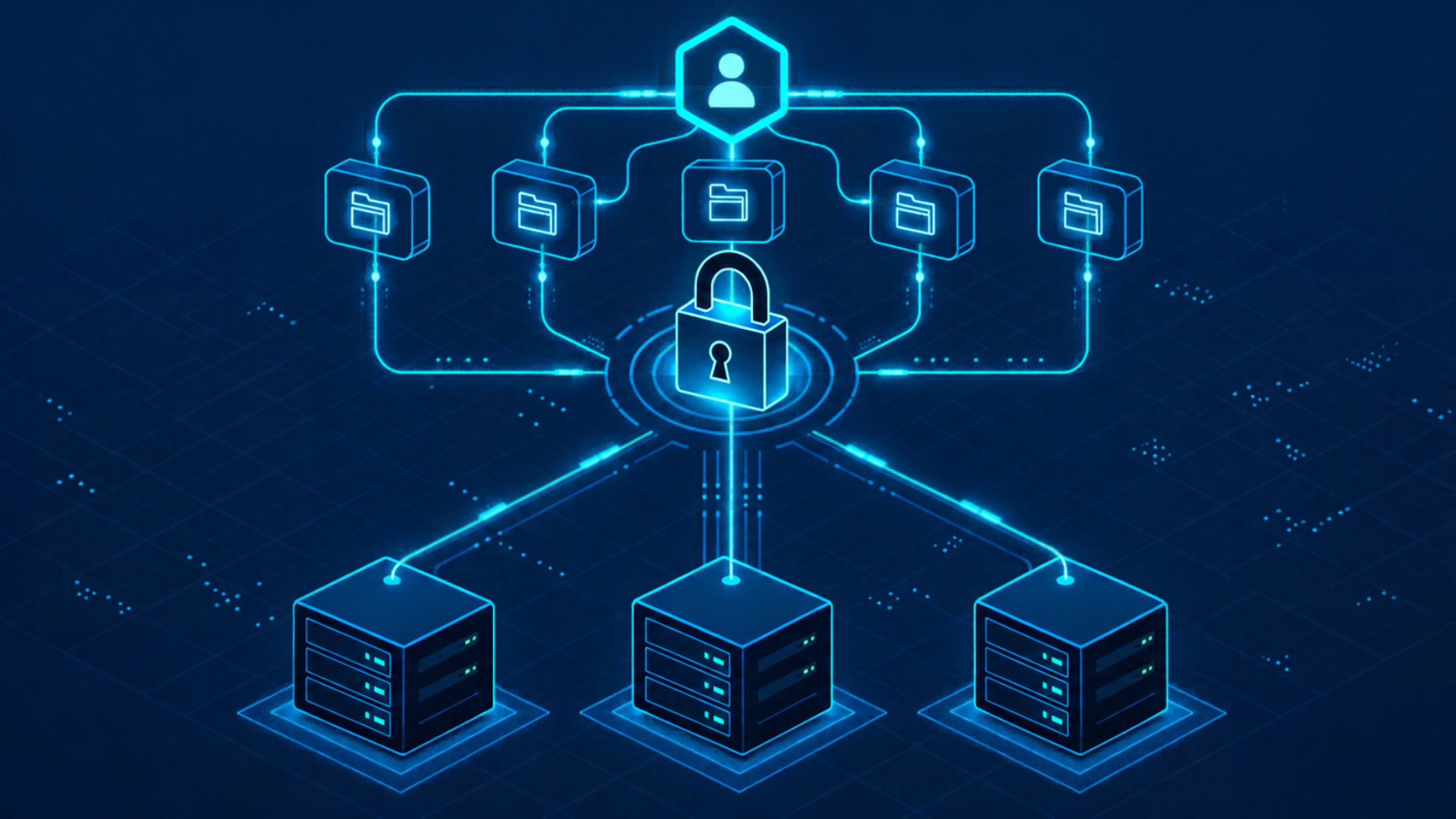
Está partida en dos. Una mitad vive en la base de datos del directorio y la otra en el sistema de ficheros de los DC´s. Lo único que las une es el GUID que las nombra a las dos.
                 GUID {B4E21D6A-93C7-4F1E-8A52-6D0F3C9E7B18}
                                   |
          +------------------------+------------------------+
          |                                                 |
   MITAD LDAP  (GPC)                                MITAD DISCO (GPT)
   ntds.dit, replicación de AD                      SYSVOL, replicación DFS-R
   se lee por LDAP (389)                            se lee por SMB (445)
          |                                                 |
   "quién, cuándo, qué versión,                     "qué hay que configurar"
    qué plugins hacen falta"                         registry.pol, GptTmpl.inf,
    displayName, versionNumber,                      scripts, XML de preferencias,
    flags, gPCFileSysPath,                           GPT.INI
    gPC*ExtensionNames, DACL
La mitad LDAP: el Group Policy Container
Cada GPO es un objeto de clase groupPolicyContainer bajo CN=Policies,CN=System del dominio. Si lo consultas con PowerShell, ves algo así:
Get-ADObject -SearchBase "CN=Policies,CN=System,DC=pruebas,DC=local" `
  -Filter "displayName -eq 'SEC-Servidores-Baseline'" -Properties *
distinguishedName : CN={B4E21D6A-93C7-4F1E-8A52-6D0F3C9E7B18},CN=Policies,CN=System,DC=pruebas,DC=local
objectClass : groupPolicyContainer
displayName : SEC-Servidores-Baseline
flags : 0
versionNumber : 196608
gPCFunctionalityVersion : 2
gPCFileSysPath : \\pruebas.local\SysVol\pruebas.local\Policies\{B4E21D6A-93C7-4F1E-8A52-6D0F3C9E7B18}
gPCMachineExtensionNames : [{35378EAC-683F-11D2-A89A-00C04FBBCFA2}{D02B1F72-3407-48AE-BA88-E8213C6761F1}]
[{827D319E-6EAC-11D2-A4EA-00C04F79F83A}{803E14A0-B4FB-11D0-A0D0-00A0C90F574B}]
gPCWQLFilter :Los atributos que vamos a usar durante todo el documento:
| Atributo | Tipo | Para qué sirve |
|---|---|---|
displayName |
Cadena | El nombre que ves en la consola. No es único: dos GPO pueden llamarse igual. Lo único es el GUID. |
versionNumber |
Entero de 32 bits | Dos contadores de versión empaquetados en uno (Parte 4). |
flags |
Entero | 0 todo activo · 1 parte de usuario desactivada · 2 parte de equipo desactivada · 3 GPO desactivada entera. |
gPCFileSysPath |
Ruta UNC | Dónde está la otra mitad, en SYSVOL. |
gPCMachineExtensionNames |
Cadena | Qué CSE´s hacen falta para la parte de equipo. |
gPCUserExtensionNames |
Cadena | Qué CSE´s hacen falta para la parte de usuario. |
gPCWQLFilter |
Cadena | Referencia al filtro WMI asociado, si lo hay. |
nTSecurityDescriptor |
Descriptor binario | La DACL: quién la edita, quién la lee y a quién se aplica. |
La mitad disco: el Group Policy Template
En SYSVOL, la misma GPO es una carpeta con el GUID como nombre. Con contenido de equipo y de usuario queda así:
\\pruebas.local\SYSVOL\pruebas.local\Policies\{B4E21D6A-93C7-4F1E-8A52-6D0F3C9E7B18}\
│   GPT.INI                                  <- versión de la mitad disco
│
├── Machine\
│   │   registry.pol                         <- plantillas administrativas de equipo
│   ├── Microsoft\Windows NT\SecEdit\
│   │       GptTmpl.inf                      <- configuración de seguridad
│   ├── Preferences\                         <- XML de Group Policy Preferences
│   └── Scripts\Startup\ , Scripts\Shutdown\
│
└── User\
    │   registry.pol                         <- plantillas administrativas de usuario
    ├── Preferences\
    └── Scripts\Logon\ , Scripts\Logoff\
No todas las carpetas existen siempre. Se crean cuando configuras algo de ese tipo.
¿Y por qué partirla en dos?
Porque cada mitad necesita propiedades que la otra no tiene:
- El directorio es perfecto para lo pequeño y consultable: buscar qué GPO cuelgan de una OU, comprobar permisos con la misma DACL que cualquier otro objeto de AD, replicar cambios de atributos sueltos. Lo que no quieres es meter ahí un
.mside 200 MB o cientos de ficheros de scripts. - El sistema de ficheros es perfecto para lo grande y opaco: binarios, plantillas, XML. Pero no sabe nada de OU´s, ni de herencia, ni de quién debe aplicar qué.
Quizás no sea el mejor de los símiles, pero me vale: el GPC es la etiqueta del envío (destinatario, versión, instrucciones de manipulación) y el GPT es lo que va dentro de la caja.
El precio de este diseño es que hay dos replicaciones independientes, la de AD y la de DFS-R, que pueden ir a ritmos distintos. Y eso tiene consecuencias que veremos en la Parte 4.
Parte 3. Laboratorio: creamos una GPO y la seguimos por dentro
El escenario
Volvemos al ticket del principio. El plan es crear una GPO de línea base para los servidores de ficheros con tres ajustes:
- Deshabilitar LLMNR, para cortar el envenenamiento de resolución de nombres (T1557.001 en MITRE ATT&CK).
- Forzar NTLMv2 y rechazar LM y NTLMv1 (LAN Manager authentication level).
- Activar Windows LAPS con respaldo de la contraseña en Active Directory.
Los datos del laboratorio:
| Elemento | Valor |
|---|---|
| Dominio | pruebas.local |
| DC donde se edita | DC01.pruebas.local |
| OU destino | OU=Ficheros,OU=Servidores,DC=pruebas,DC=local |
| Servidor de prueba | SRV-FS01.pruebas.local |
| Nombre de la GPO | SEC-Servidores-Baseline |
| GUID asignado | {B4E21D6A-93C7-4F1E-8A52-6D0F3C9E7B18} |
Truco: casi todos los GUID de GPO son aleatorios, pero hay dos fijos e iguales en todos los dominios del mundo. La Default Domain Policy es siempre {31B2F340-016D-11D2-945F-00C04FB984F9} y la Default Domain Controllers Policy es siempre {6AC1786C-016F-11D2-945F-00C04fB984F9}. Si los ves en un log, ya sabes de quién hablamos.
Fase A: nace el objeto en el directorio
Al crear la GPO, la consola genera un GUID nuevo y lanza contra DC01 una operación LDAP add del objeto:
dn: CN={B4E21D6A-93C7-4F1E-8A52-6D0F3C9E7B18},CN=Policies,CN=System,DC=pruebas,DC=local
objectClass: groupPolicyContainer
displayName: SEC-Servidores-Baseline
flags: 0
versionNumber: 0
gPCFunctionalityVersion: 2
gPCFileSysPath: \\pruebas.local\SysVol\pruebas.local\Policies\{B4E21D6A-93C7-4F1E-8A52-6D0F3C9E7B18}
Recién nacida tiene versión 0 y no lista ninguna CSE. Está vacía.
Fase B: nace la carpeta en SYSVOL
Por SMB, la consola crea en \\DC01\SYSVOL\pruebas.local\Policies\ la carpeta con el GUID, las subcarpetas Machine y User, y un GPT.INI con versión 0.
A partir de aquí, cada vez que guardas un ajuste en el editor se tocan las dos mitades: el fichero correspondiente en SYSVOL y, en el directorio, la versión y la lista de CSE´s.
Fase C: configuramos los ajustes, y cada uno va a un sitio distinto
Aquí está lo bonito: los tres ajustes de nuestro escenario no acaban en el mismo fichero.
LLMNR y LAPS van a Machine\registry.pol.
Son plantillas administrativas (ADMX), y todas las plantillas administrativas acaban en registry.pol. Es un fichero binario con este formato:
- Cabecera de 8 bytes: la firma
PReg(0x67655250en little-endian) y la versión1. - Después, una entrada detrás de otra, en UTF-16LE, con la forma
[clave;valor;tipo;tamaño;datos].
Si lo «traducimos» a texto, el nuestro contiene algo así:
[Software\Policies\Microsoft\Windows NT\DNSClient;EnableMulticast;REG_DWORD;4;0]
[Software\Microsoft\Windows\CurrentVersion\Policies\LAPS;BackupDirectory;REG_DWORD;4;2]
[Software\Microsoft\Windows\CurrentVersion\Policies\LAPS;PasswordAgeDays;REG_DWORD;4;30]
[Software\Microsoft\Windows\CurrentVersion\Policies\LAPS;PasswordComplexity;REG_DWORD;4;4]
Ojo con la ruta de LAPS, que es fácil equivocarse: cuando Windows LAPS se configura por GPO, la raíz es HKLM\Software\Microsoft\Windows\CurrentVersion\Policies\LAPS. La raíz HKLM\Software\Microsoft\Policies\LAPS es la que usa el CSP (Intune/MDM). Windows LAPS consulta las raíces en orden y usa la primera que tenga algún ajuste definido.
EnableMulticast = 0apaga LLMNR.BackupDirectory = 2le dice a Windows LAPS que guarde la contraseña en Active Directory (1sería Entra ID y0desactivado).- Los otros dos fijan la caducidad y la complejidad de la contraseña.
Para leer un registry.pol sin volverte loco con el editor hexadecimal, el módulo GPRegistryPolicyParser de la PowerShell Gallery lo parsea (Read-PolFile).
En las versiones 0.x del módulo, ese cmdlet se llamaba Parse-PolFile.
El nivel de autenticación LAN Manager va a GptTmpl.inf.
Aunque por debajo también es un valor de registro, este ajuste es una Security Option. Las opciones de seguridad no van en registry.pol: van en la plantilla de seguridad, un fichero INF de texto en Machine\Microsoft\Windows NT\SecEdit\GptTmpl.inf:
[Unicode]
Unicode=yes
[Version]
signature="$CHICAGO$"
Revision=1
[Registry Values]
MACHINE\System\CurrentControlSet\Control\Lsa\LmCompatibilityLevel=4,5
En 4,5, el 4 es el tipo (REG_DWORD) y el 5 el valor: Send NTLMv2 response only. Refuse LM & NTLM.
Este fichero lo aplica una extensión distinta (la de seguridad) y el valor acaba directamente en HKLM\System\CurrentControlSet\Control\Lsa, no en ninguna rama Policies. Por eso, si borras la GPO, este ajuste no se revierte solo: queda «tatuado» en el equipo. Las plantillas administrativas de registry.pol, en cambio, sí se limpian cuando la GPO deja de aplicarse.
Como hemos configurado dos tipos de contenido, el directorio refleja ahora dos CSE´s en gPCMachineExtensionNames (la de registro y la de seguridad) y la versión ha subido. Lo vemos en la Parte 4.
Fase D: el vínculo
Hasta aquí la GPO existe, pero no se aplica a nadie. Falta vincularla.
Al vincularla a la OU de ficheros, la consola modifica el atributo gPLink de la OU, no de la GPO:
dn: OU=Ficheros,OU=Servidores,DC=pruebas,DC=local
changetype: modify
replace: gPLink
gPLink: [LDAP://cn={B4E21D6A-93C7-4F1E-8A52-6D0F3C9E7B18},cn=policies,cn=system,DC=pruebas,DC=local;0]
Es una cadena de texto con un bloque [LDAP://<DN de la GPO>;<opciones>] por cada GPO vinculada. El número del final codifica el estado del vínculo como dos bits:
| Opciones | Bit 1 (Enforced) | Bit 0 (Disabled) | Significado |
|---|---|---|---|
0 |
0 | 0 | Vínculo activo, no forzado |
1 |
0 | 1 | Vínculo desactivado |
2 |
1 | 0 | Vínculo activo y forzado |
3 |
1 | 1 | Desactivado (el forzado no tiene efecto) |
Si la OU tiene varias GPO vinculadas, los bloques se concatenan uno detrás de otro en la misma cadena. El orden de esa cadena es el que determina el link order que ves en la consola.
Pregunta para pensar: ¿quién necesita permiso para vincular? No el que edita la GPO, sino el que puede escribir gPLink en la OU. Son permisos distintos, y eso tiene implicaciones de seguridad enormes. Volveremos a ello en la Parte 7.
Parte 4. Las versiones: dos contadores en un solo número
Cada GPO tiene una parte de equipo y una parte de usuario, y cada una evoluciona por su cuenta. Si cambio algo de usuario, no quiero que 8.000 servidores reprocesen su parte de equipo para nada.
La solución es elegante: un único entero de 32 bits que lleva dos contadores de 16 bits dentro.
 bit 31                         16 15                          0
 +--------------------------------+-----------------------------+
 |   contador de EQUIPO (machine) |   contador de USUARIO (user) |
 +--------------------------------+-----------------------------+
O, dicho en fórmula:
versionNumber = (versión de equipo × 65536) + versión de usuarioLa historia de nuestra GPO, en números
Sigamos la vida de SEC-Servidores-Baseline:
| Paso | Qué se hace | Equipo | Usuario | versionNumber |
En hex |
|---|---|---|---|---|---|
| 0 | Se crea la GPO vacía | 0 | 0 | 0 | 0x00000000 |
| 1 | Se deshabilita LLMNR | 1 | 0 | 65536 | 0x00010000 |
| 2 | Se fija LmCompatibilityLevel |
2 | 0 | 131072 | 0x00020000 |
| 3 | Se configura Windows LAPS | 3 | 0 | 196608 | 0x00030000 |
| 4 | Se añade un ajuste de usuario (ocultar el Panel de control) | 3 | 1 | 196609 | 0x00030001 |
Fíjate en el hex: los cuatro dígitos de la izquierda son el equipo y los cuatro de la derecha, el usuario. Con un vistazo lo lees.
Un aviso para no volverse loco: la tabla supone que cada paso sube el contador en uno. En la vida real, una sola sesión del editor puede subirlo varias veces (una por cada ajuste que guardas), así que no esperes números «redondos». Lo que importa es que siempre sube y que cada mitad sube por separado.
Para descomponerlo tú mismo:
$v = 196609
'{0} -> equipo={1} usuario={2}' -f $v, ($v -shr 16), ($v -band 0xFFFF)
# 196609 -> equipo=3 usuario=1
La misma versión, guardada dos veces
Aquí vuelve la arquitectura partida. Ese mismo número está escrito en dos sitios:
- En el directorio, en el atributo
versionNumberdel GPC. - En disco, en el
GPT.INIde la carpeta de SYSVOL:
[General]
Version=196609
displayName=SEC-Servidores-Baseline
En condiciones normales coinciden. Pero recuerda: el directorio se replica con la replicación de AD y SYSVOL con DFS-R, y nadie garantiza que lleguen a la vez a todos los DC´s.
El escenario típico es este: editas la GPO en DC01. El cambio de versionNumber llega a DC02 en segundos, pero DFS-R está atascado y el registry.pol nuevo todavía no ha llegado. Un servidor que se autentica contra DC02 ve en el directorio «versión nueva» y en SYSVOL un contenido antiguo. Esa situación es un version mismatch: las dos mitades no cuentan la misma historia, y lo sensato es no fiarse de ninguna hasta que la replicación converja.
No pretendo sentar cátedra sobre cómo reacciona exactamente el cliente en cada versión de Windows. Lo que sí es seguro es que un mismatch es síntoma de un problema de replicación, y hay que tratarlo como tal.
Cómo detectar AD y SYSVOL desincronizados
La forma más rápida, sin abrir la consola, es pedirle al módulo GroupPolicy las dos versiones de cada mitad:
Get-GPO -Name 'SEC-Servidores-Baseline' |
  Select-Object DisplayName,
    @{n='Equipo AD';e={$_.Computer.DSVersion}},
    @{n='Equipo SYSVOL';e={$_.Computer.SysvolVersion}},
    @{n='Usuario AD';e={$_.User.DSVersion}},
    @{n='Usuario SYSVOL';e={$_.User.SysvolVersion}}
Y para barrer el dominio entero buscando GPO descuadradas:
Get-GPO -All | Where-Object {
    $_.Computer.DSVersion -ne $_.Computer.SysvolVersion -or
    $_.User.DSVersion     -ne $_.User.SysvolVersion
} | Select-Object DisplayName, Id, ModificationTime
Ojo: esto compara contra el DC al que estás conectado. Si quieres saber qué ve cada DC, lánzalo con -Server contra cada uno. En la consola de administración tienes lo mismo en la pestaña Details de cada GPO, con las versiones de AD y SYSVOL por separado.
Y si lo que falla es DFS-R, el siguiente paso es dfsrdiag backlog entre los DC´s implicados o el informe de estado de DFS-R. Pero eso ya es otra historia…
Parte 5. Quién gana: precedencia y filtrado
En un dominio real, a SRV-FS01 no le llega una GPO. Le llegan diez, de sitios distintos, y algunas dicen cosas contradictorias. Alguien tiene que decidir.
El orden de aplicación: L, S, D, OU
El cliente aplica las GPO por capas, siempre en el mismo orden:
- Local. La política local del propio equipo, que vive en
%windir%\System32\GroupPolicy(y, para las políticas locales por usuario, en%windir%\System32\GroupPolicyUsers). - Site. Las GPO vinculadas al site de AD en el que está el equipo según su subred. Ojo con este detalle: los sites viven en la partición de configuración (
CN=Murcia,CN=Sites,CN=Configuration,DC=pruebas,DC=local), así que elgPLinkde un site está en un objeto que se replica a todo el bosque. - Dominio. Las vinculadas a la raíz del dominio (
DC=pruebas,DC=local), como la Default Domain Policy. - OU. Las vinculadas a cada OU, recorriendo el árbol de arriba abajo: primero
OU=Servidores, despuésOU=Ficheros.
Y la regla es simple: cada capa sobrescribe a la anterior. Lo que se aplica después, gana. Por eso la OU más cercana al objeto es la que manda.
Dentro de un mismo contenedor con varias GPO, se aplica primero la de link order más alto y la última es la de link order 1. Por tanto, link order 1 gana.
Las dos palancas para alterar el orden
Block Inheritance, en una OU. Se guarda en el atributo gPOptions de la OU (valor 1). Corta todo lo que viene de arriba: site, dominio y OU´s padre. Lo que no corta son los vínculos forzados.
Enforced, en un vínculo. Es el bit 2 de las opciones del gPLink que vimos en la Parte 3. Hace dos cosas:
- Atraviesa cualquier Block Inheritance que haya por debajo.
- Gana a todo lo que esté por debajo, aunque se aplique después.
¿Y cómo gana si en teoría «el último gana»? Así lo documenta Microsoft: los ajustes de un vínculo forzado no pueden ser sobrescritos por GPO vinculadas en niveles inferiores, y si hay varios vínculos forzados en conflicto, gana el del nivel más alto. Justo al revés que en el caso normal.
Caso práctico: ¿cuánto vale LmCompatibilityLevel en SRV-FS01?
Montamos este árbol de vínculos, todos configurando el mismo ajuste:
| Capa | GPO | Valor de LmCompatibilityLevel |
|---|---|---|
| Local | política local de SRV-FS01 |
3 |
Site Murcia |
SITE-Murcia |
3 |
| Dominio | DOM-Baseline |
4 |
OU=Servidores |
SRV-General |
5 |
OU=Ficheros |
APP-Legacy-Ficheros (una aplicación vieja que necesita NTLMv1) |
2 |
OU=Ficheros |
SEC-Servidores-Baseline |
5 |
Y ahora vamos cambiando la configuración de los vínculos:
| Escenario | Configuración | Valor final | Por qué |
|---|---|---|---|
| A | Todo normal. En OU=Ficheros, SEC-Servidores-Baseline tiene link order 1 |
5 | Es la última que se aplica. |
| B | Igual, pero APP-Legacy-Ficheros pasa a link order 1 |
2 | Cambiar el orden de dos vínculos en la misma OU cambia el resultado. |
| C | Como B, y además Block Inheritance en OU=Ficheros |
2 | Desaparecen site, dominio y SRV-General; manda lo de la propia OU. |
| D | Como C, y además DOM-Baseline forzada |
4 | El vínculo forzado atraviesa el bloqueo y gana a lo de la OU. |
| E | Como D, y además SRV-General forzada |
4 | Con dos forzadas en conflicto, gana la de nivel más alto (dominio). |
El escenario B es el que más problemas da en producción: alguien reordena vínculos para «arreglar» una aplicación y, sin querer, vuelve a habilitar NTLMv1 en todos los servidores de ficheros. Y nadie se entera…
Para saber qué GPO ha ganado de verdad en un equipo, no hay que adivinar: gpresult /h informe.html ejecutado como administrador en SRV-FS01 te dice, ajuste por ajuste, cuál es la Winning GPO.
Filtrado 1: los permisos (security filtering)
Que SRV-FS01 esté dentro del ámbito de un vínculo no basta. Para que una GPO se le aplique, la cuenta de equipo tiene que tener en la DACL del GPC dos cosas:
- Permiso de lectura sobre el objeto.
- El derecho extendido Apply Group Policy, cuyo GUID es
edacfd8f-ffb3-11d1-b41d-00a0c968f939.
A bajo nivel, ese derecho es una ACE de tipo object con máscara ADS_RIGHT_DS_CONTROL_ACCESS (0x100) y ese GUID en el campo ObjectType. Para la parte de usuario, quien necesita el derecho es el usuario.
Por defecto, ambos permisos se conceden a Authenticated Users, así que la GPO aplica a todo lo que haya en el ámbito. Si quitas Authenticated Users y pones un grupo concreto, la GPO solo se aplica a los miembros de ese grupo.
Ahora la trampa, que se ve muchísimo en dominios de producción: desde la actualización MS16-072 (junio de 2016), el cliente lee las GPO de usuario usando la identidad del equipo. Si filtras una GPO de usuario quitando Authenticated Users y no dejas al menos lectura para el equipo (por ejemplo, para Domain Computers), la GPO deja de aplicarse sin dar ningún error claro. Y te pasas una tarde mirando el gpresult sin entender nada… xDDDD
Filtrado 2: los filtros WMI
Un filtro WMI es una consulta WQL que el cliente ejecuta en local. Si devuelve resultados, la GPO aplica. Si no, se descarta.
Para nuestro caso, si quisiéramos que la línea base solo se aplicara a servidores miembro con Windows Server 2022:
SELECT * FROM Win32_OperatingSystem
WHERE ProductType = "3" AND Version LIKE "10.0.20348%"
ProductType vale 1 en estaciones de trabajo, 2 en DC´s y 3 en servidores miembro. 10.0.20348 es la build de Windows Server 2022.
Detalle de bajo nivel: los filtros son objetos de clase msWMI-Som bajo CN=SOM,CN=WMIPolicy,CN=System,DC=pruebas,DC=local. La consulta va en el atributo msWMI-Parm2. La GPO los referencia desde su atributo gPCWQLFilter, con un formato como:
[pruebas.local;{0F1E2D3C-4B5A-4978-8695-A4B3C2D1E0F9};0]Apunta este detalle para la Parte 7: quien pueda modificar msWMI-Parm2 de un filtro puede hacer que una GPO de seguridad deje de aplicarse en todo el dominio… sin tocar la GPO.
Parte 6. El cliente por dentro: qué hace SRV-FS01 en cada refresco
Hasta ahora hemos mirado desde el DC. Ahora nos sentamos en SRV-FS01 y vemos qué hace el servicio gpsvc (que corre como SYSTEM) cada vez que procesa directivas.
La secuencia completa
 SRV-FS01 (gpsvc, SYSTEM)          DNS                 DC02.pruebas.local
        |                           |                          |
   [1]  |-- SRV _ldap._tcp.dc._msdcs.pruebas.local -->|          |
        |<---------- DC02 (mismo site) ----------------|          |
        |                                                         |
   [2]  |-- Kerberos: tickets para ldap/DC02 y cifs/DC02 -------->|
        |                                                         |
   [3]  |-- LDAP: gPLink y gPOptions de la OU, OU padre, -------->|
        |         dominio y site del equipo                       |
        |<-- lista de GPO vinculadas -----------------------------|
        |-- LDAP: cada GPC (versionNumber, flags, CSE´s, DACL) -->|
        |<--------------------------------------------------------|
        |                                                         |
   [4]  |  ordena (LSDOU + forzadas + link order)                 |
        |  descarta por DACL y por filtro WMI (evalúa en local)   |
        |                                                         |
   [5]  |  compara versiones con su historial local               |
        |                                                         |
   [6]  |-- SMB: \\pruebas.local\SYSVOL\...\{GUID}\ ------------->|
        |<-- GPT.INI, registry.pol, GptTmpl.inf ------------------|
        |                                                         |
   [7]  |  reparte a cada CSE: registro, seguridad, ...           |
        |  las CSE´s escriben en registro / LSA / disco           |
        |                                                         |
   [8]  |  guarda historial + escribe eventos en el log           |
Cada fase, y cómo verla con tus propios ojos
Lo bueno de todo esto es que cada paso se puede observar. Esta es la guía de laboratorio:
| Fase | Qué ocurre | Cómo lo observas |
|---|---|---|
| 1. Localizar un DC | Consulta DNS de registros SRV, preferiblemente del mismo site. | nltest /dsgetdc:pruebas.local · Resolve-DnsName _ldap._tcp.dc._msdcs.pruebas.local -Type SRV |
| 2. Autenticarse | El equipo obtiene tickets de servicio Kerberos para LDAP y SMB del DC. | klist -li 0x3e7 (las sesiones de SYSTEM) |
| 3. Descubrir vínculos | Lee gPLink y gPOptions de toda la cadena y los GPC de cada GPO. |
Wireshark filtrando ldap en el arranque, o el evento 5312 |
| 4. Ordenar y filtrar | Aplica LSDOU, forzados y link order; descarta por permisos y WMI. | Eventos 5312 (GPO aplicables) y 5313 (GPO filtradas), gpresult /r /scope computer |
| 5. Comparar versiones | Si una GPO no ha cambiado desde la última vez, la mayoría de CSE´s se la saltan. | Clave History del registro (abajo) |
| 6. Descargar | Trae de SYSVOL los ficheros de las GPO que hay que procesar. | Wireshark filtrando smb2 |
| 7. Aplicar | Cada CSE procesa su parte. | Eventos 4016 (inicio de una CSE) y 5016 (fin, con tiempo y resultado) |
| 8. Registrar | Guarda la versión aplicada y cierra el ciclo. | Clave History del registro (ver abajo) |
Todos esos eventos están en el log Microsoft-Windows-GroupPolicy/Operational. Para verlos de un tirón tras un refresco:
gpupdate /target:computer /force
Get-WinEvent -LogName 'Microsoft-Windows-GroupPolicy/Operational' -MaxEvents 60 |
  Select-Object TimeCreated, Id, Message | Format-List
El historial: dónde guarda el cliente lo que ya aplicó
La comparación de la fase 5 se hace contra esta clave:
HKLM\SOFTWARE\Microsoft\Windows\CurrentVersion\Group Policy\History\{GUID-de-la-CSE}\<n>\Hay una subclave por CSE y, dentro, una subclave numérica por cada GPO que esa CSE aplicó, con valores como GPOName, Version, FileSysPath y Link. Este último indica dónde estaba vinculada: 1 local, 2 site, 3 dominio y 4 OU. Si quieres saber qué versión de SEC-Servidores-Baseline tiene aplicada SRV-FS01, está ahí. Para la parte de usuario, la misma estructura está en HKCU.
Y tres excepciones importantes a eso de «si no ha cambiado, no se procesa»:
- La extensión de seguridad reaplica su configuración cada 16 horas, haya cambios o no. Es lo que deshace al cabo de un rato los cambios manuales que alguien haga con
secpol.msc. - Muchas CSE´s se pueden configurar para procesar siempre (Process even if the Group Policy objects have not changed), con las directivas de Group Policy del propio equipo.
gpupdate /forceignora la comparación y lo reprocesa todo.
Las Client-Side Extensions
El motor sabe qué extensiones invocar gracias a gPCMachineExtensionNames y gPCUserExtensionNames. Ese atributo es una lista de parejas de GUID entre corchetes:
[{GUID de la CSE}{GUID de la herramienta de edición}][{...}{...}]- El primer GUID identifica la CSE. El cliente lo busca en
HKLM\SOFTWARE\Microsoft\Windows NT\CurrentVersion\Winlogon\GPExtensions\{GUID}, donde el valorDllNamedice qué DLL cargar. - El segundo GUID identifica la extensión de la herramienta de administración que generó esa parte. Al cliente no le sirve para aplicar nada.
- En el cliente, la lista de extensiones se mantiene en orden ascendente de GUID de CSE, y la especificación [MS-GPOL] exige que la extensión de registro se ejecute siempre la primera. El resto va después, en el orden de esa lista.
Las que importan para este documento:
| CSE | GUID de la CSE | GUID de la herramienta (equipo) | Qué aplica |
|---|---|---|---|
| Registro (plantillas administrativas) | {35378EAC-683F-11D2-A89A-00C04FBBCFA2} |
{D02B1F72-3407-48AE-BA88-E8213C6761F1} |
registry.pol → claves bajo HKLM (parte de equipo) y HKCU (parte de usuario). Se ejecuta siempre la primera. |
| Seguridad | {827D319E-6EAC-11D2-A4EA-00C04F79F83A} |
{803E14A0-B4FB-11D0-A0D0-00A0C90F574B} |
GptTmpl.inf: derechos de usuario, bloqueo de cuentas, opciones de seguridad, auditoría, grupos restringidos |
| Scripts | {42B5FAAE-6536-11D2-AE5A-0000F87571E3} |
— | Scripts de arranque, apagado, inicio y cierre de sesión |
| GPP Tareas programadas | {AADCED64-746C-4633-A97C-D61349046527} |
{CAB54552-DEEA-4691-817E-ED4A4D1AFC72} |
ScheduledTasks.xml, incluidas las tareas «inmediatas» |
Group Policy Preferences no es una extensión, son muchas: Microsoft documenta 20 extensiones de cliente, una por tipo de preferencia (unidades de red, usuarios y grupos locales, tareas programadas, registro…). En la tabla solo he puesto la de tareas programadas, que es la que nos interesa para la Parte 7. Para ver todas las que tiene registradas tu equipo, con su GUID y su DLL:
Get-ChildItem 'HKLM:\SOFTWARE\Microsoft\Windows NT\CurrentVersion\Winlogon\GPExtensions' |
  ForEach-Object { [pscustomobject]@{
      GUID = $_.PSChildName
      Nombre = $_.GetValue('')
      DLL = $_.GetValue('DllName') } } | Sort-Object Nombre
Esta tabla es una buena referencia, pero los GUID compruébalos siempre con este comando en tu propia versión de Windows antes de usarlos en una detección.
¿Cada cuánto pasa todo esto?
- Al arrancar el equipo (parte de equipo) y al iniciar sesión (parte de usuario).
- En segundo plano, en equipos miembro, cada 90 minutos más un desfase aleatorio de 0 a 30 minutos. El desfase existe para que miles de equipos no ataquen a los DC´s en el mismo segundo.
- En los DC´s, cada 5 minutos, para que los cambios de seguridad que les afectan converjan rápido.
- A demanda, con
gpupdate, o desde la consola con Group Policy Update sobre una OU. Esto último crea una tarea programada remota en cada equipo, que a su vez lanza el refresco. Sigue sin ser un «push»: el equipo va a buscar las directivas él solo, como siempre 🙂
Con todo esto ya puedes cerrar el ticket del principio con criterio: nltest para ver contra qué DC va, gpresult para ver si la GPO aparece como aplicada o filtrada (y por qué), las versiones de AD y SYSVOL de ese DC, y el valor final de EnableMulticast en el registro.
Parte 7. Visto desde el atacante
Aquí no vamos a hablar de herramientas. Vamos a entender por qué Group Policy es tan atractivo para un atacante, porque si entiendes el porqué, las herramientas dan igual.
El problema de fondo: confianza ciega y ejecución como SYSTEM
Junta tres piezas de lo que hemos visto:
gpsvcy las CSE´s corren comoSYSTEMen cada equipo del ámbito.- El cliente no verifica quién escribió una GPO. Si está en el directorio y en SYSVOL, y tiene permisos para aplicársela, la aplica.
- Hay CSE´s capaces de crear usuarios locales, meterlos en Administradores, crear tareas programadas o lanzar scripts.
Conclusión: quien controla una GPO controla todos los equipos en su ámbito. Una GPO vinculada a la OU de servidores es, a efectos prácticos, una consola de ejecución remota como SYSTEM sobre todos esos servidores, con entrega garantizada en menos de dos horas.
Para el Blue Team, Group Policy es una herramienta de gestión. Para el Red Team, es el sistema de despliegue de payloads mejor distribuido de la red… 🙂
El mapa de puntos de control
Un atacante no necesita ser Domain Admin para abusar de Group Policy. Le basta con controlar uno de estos puntos:
| Punto de control | Permiso que lo abre | Qué consigue el atacante | Dónde lo revisas |
|---|---|---|---|
| El GPC en LDAP | GenericAll, GenericWrite, WriteDacl, WriteOwner o WriteProperty sobre el objeto |
Cambiar CSE´s, versión o filtrado, o darse permisos para seguir escalando | DACL de cada objeto en CN=Policies,CN=System |
| El GPT en SYSVOL | Escritura NTFS en la carpeta {GUID} |
Cambiar el contenido (registry.pol, GptTmpl.inf, XML) sin pasar por la DACL del directorio |
Permisos NTFS de \\pruebas.local\SYSVOL\pruebas.local\Policies |
| El vínculo de una OU | WriteProperty sobre gPLink (y gPOptions) de la OU |
Vincular una GPO propia a una OU ajena | DACL de cada OU |
| El vínculo del dominio | WriteProperty sobre gPLink de DC=pruebas,DC=local |
Lo mismo, pero sobre todo el dominio | DACL de la raíz del dominio |
| El vínculo de un site | Escritura en gPLink del objeto site, en la partición de configuración |
Afectar a todos los equipos de ese site, de cualquier dominio del bosque | DACL de CN=Sites,CN=Configuration |
| Crear GPO | Pertenencia a Group Policy Creator Owners | Crear GPO maliciosas listas para vincular | Miembros del grupo |
| Filtros WMI | Escritura en objetos msWMI-Som |
Hacer que una GPO de seguridad deje de aplicarse cambiando su filtro | DACL de CN=SOM,CN=WMIPolicy,CN=System |
Tres jugadas típicas, explicadas por dentro
Jugada 1: editar una GPO existente.
El atacante tiene permiso de edición sobre una GPO ya vinculada, por ejemplo por una delegación antigua a un grupo de soporte. Añade una tarea programada «inmediata» de Group Policy Preferences en Machine\Preferences\ScheduledTasks\ScheduledTasks.xml.
Para que el cliente la ejecute tienen que cuadrar dos cosas que ya conoces:
- La CSE de tareas programadas tiene que aparecer en
gPCMachineExtensionNames, porque si no, el cliente ni la invoca. versionNumber(yGPT.INI) tienen que subir, porque si no, el cliente piensa que no ha cambiado nada.
En el siguiente refresco, todos los equipos del ámbito ejecutan la tarea como SYSTEM. Por eso, en detección, un cambio en gPCMachineExtensionNames es una señal tan valiosa.
Jugada 2: escribir directamente en SYSVOL.
Si los permisos NTFS de una carpeta de GPO están mal (pasa más de lo que parece tras migraciones o restauraciones), el atacante puede modificar ficheros sin tocar el directorio. Si no puede subir la versión en el GPC, tiene que aprovechar CSE´s que ya están listadas y mecanismos que reprocesan aunque no haya cambios. Un ejemplo es la reaplicación periódica de la extensión de seguridad: si la GPO ya tiene GptTmpl.inf, cambiar su contenido (por ejemplo, la sección de grupos restringidos o de derechos de usuario) acaba aplicándose.
Jugada 3: vincular en vez de editar.
El atacante no puede editar ninguna GPO importante, pero sí puede escribir gPLink en una OU. Crea una GPO nueva, la configura a su gusto y la vincula a esa OU. No ha modificado nada «de producción», y por eso muchas revisiones de seguridad que solo miran el contenido de las GPO existentes no lo ven.
Recuerda la pregunta de la Parte 3: editar y vincular son permisos distintos. Esta jugada vive exactamente en ese hueco.
El clásico que sigue apareciendo: cpassword (MS14-025)
Con Windows Server 2008 llegaron las Group Policy Preferences, y con ellas una función muy cómoda: definir usuarios locales, servicios, tareas o unidades de red con contraseña incluida.
La contraseña se guardaba en el XML de la preferencia, en un atributo llamado cpassword, cifrada con AES-256. El problema es que la clave era una sola, fija para todas las instalaciones del mundo, y Microsoft la publicó en la especificación del formato de las preferencias. Es una clave simétrica: con ella se cifra y se descifra.
A eso súmale que SYSVOL lo puede leer cualquier usuario autenticado del dominio, porque los equipos y usuarios lo necesitan para aplicar las directivas. Resultado: cualquier cuenta del dominio podía recorrer SYSVOL, encontrar los XML con cpassword y recuperar la contraseña en claro. Normalmente era la del administrador local… la misma en todos los equipos.
Un fragmento típico de Machine\Preferences\Groups\Groups.xml (valores ficticios):
<User clsid="{DF5F1855-51E5-4d24-8B1A-D9BDE98BA1D1}" name="admin.local" image="2">
  <Properties action="U" userName="admin.local" neverExpires="1"
              acctDisabled="0" cpassword="(cadena en Base64 con el texto cifrado)"/>
</User>
La actualización MS14-025 (mayo de 2014) quitó de la consola la posibilidad de guardar contraseñas en las preferencias. Pero no borró los XML que ya existían. Cualquier dominio con historia anterior a 2014 merece una búsqueda. La alternativa correcta para las contraseñas de administrador local es Windows LAPS, que es justo lo que hemos desplegado en el laboratorio.
Para profundizar
Si quieres bajar todavía más, la documentación de referencia son las especificaciones abiertas de Microsoft:
- [MS-GPOL] Group Policy: Core Protocol. Atributos del GPC,
GPT.INI, versiones y el algoritmo de procesamiento del cliente. - [MS-GPREG] Group Policy: Registry Extension Encoding. El formato binario de
registry.pol. - [MS-GPSB] Group Policy: Security Protocol Extension. La estructura de
GptTmpl.inf. - [MS-GPPREF] Group Policy: Preferences Extension Data Structure. Los XML de las preferencias, incluido el cifrado de
cpassword. - [MS-FRS2] Distributed File System Replication Protocol. Cómo replica DFS-R el contenido de SYSVOL.
¿Tienes Active Directory pendiente?
Si has llegado hasta aquí, sabes que entender Group Policy a este nivel no se consigue leyendo un post y ya. Hay que montar el laboratorio, romperlo, mirar los eventos y volver a empezar… y eso, con el día a día que llevamos, se queda siempre para «cuando tenga tiempo».
Para eso está la membresía de SeguridadSI: no es un saco de vídeos, es un sistema para avanzar a tu ritmo. Rutas curadas para saber por dónde empezar, más de 30 cursos (Active Directory, Azure, M365, SOC, Red y Blue Team), directos cada 15 días y gente que va a lo mismo que tú. Y si la vida aprieta, pausas, sin culpa 🙂
Más información: Membresía SeguridadSI
Espero que os guste, que montéis el laboratorio con pruebas.local y que sigáis vuestra propia GPO paso a paso, con Wireshark y el visor de eventos abiertos !!!
Gracias por leerme !!!